


Većina korisnika nikada nema potrebu da razmišlja o Secure Boot sertifikatima. Oni žive duboko u firmware-u vašeg računara, rade svoj posao nečujno i to čine još od 2011. godine bez traženja bilo čega zauzvrat. Međutim, taj miran period se završava. Originalni sertifikati ističu u junu 2026. godine. Iako Microsoft automatski šalje ažuriranja za mnoge mašine, veliki broj računara će ovu važnu vest jednostavno propustiti.
Evo kako da saznate da li je vaš PC među ugroženima i šta tačno treba da preduzmete.
Prvi korak: Provera trenutnog stanja putem PowerShell-a
Pre nego što počnete sa bilo kakvim izmenama, važno je da znate na čemu ste. Najbrži način za to je korišćenje PowerShell alata.
Otvorite Start meni, ukucajte PowerShell i obavezno izaberite opciju Run as administrator. Kada se prozor otvori, prekopirajte sledeću komandu i pritisnite Enter:
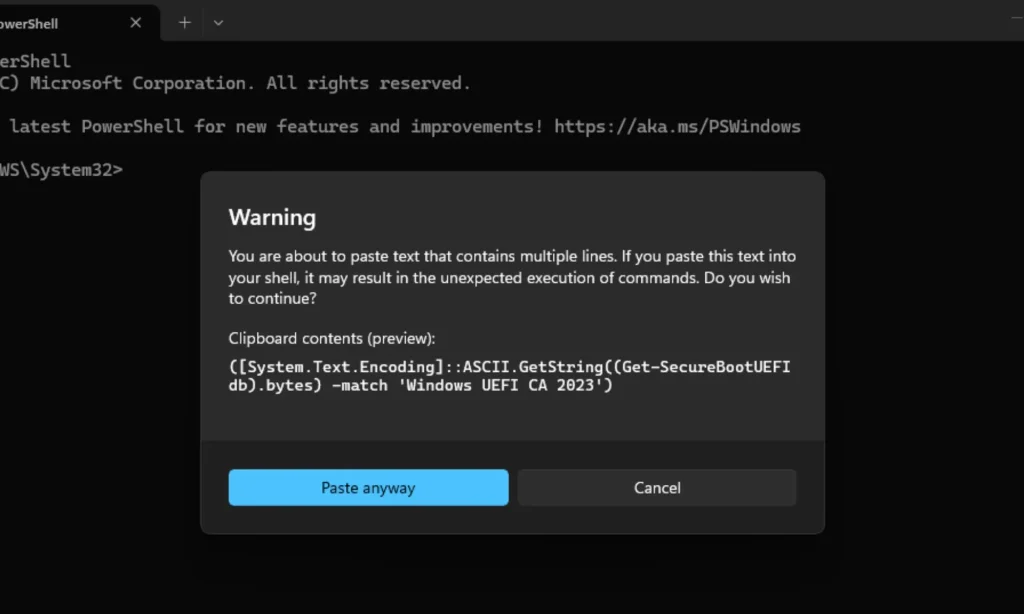
([System.Text.Encoding]::ASCII.GetString((Get-SecureBootUEFI db).bytes) -match 'Windows UEFI CA 2023')
Kao rezultat ćete dobiti ili True ili False. Ako piše True, vaš računar već ima ažurirane sertifikate iz 2023. godine i potpuno ste bezbedni. Ako dobijete False, to znači da vaša mašina i dalje koristi stare sertifikate koji uskoro ističu. U tom slučaju, morate nastaviti sa sledećim koracima.
Drugi korak: Windows Update i podrška proizvođača
Ako ste dobili negativan rezultat, prvi logičan potez je odlazak u Windows Update. Proverite da li postoje dostupna ažuriranja jer Microsoft za većinu korisnika Windows 11 sistema nove sertifikate isporučuje upravo na ovaj način.
Ukoliko standardno ažuriranje ne reši problem, naročito na starijem hardveru, rešenje ćete morati da potražite direktno kod proizvođača vašeg računara (OEM). Posetite zvanične stranice za podršku brendova kao što su Dell, HP, Lenovo ili ASUS. Potražite svoj specifičan model i proverite da li postoji najnovija verzija firmware-a ili BIOS-a. Proizvođači često izdaju ove zakrpe kako bi osigurali kompatibilnost sa novim bezbednosnim standardima.
Treći korak: Ručna intervencija kroz Registry bazu
U situacijama kada ažuriranje firmware-a nije dostupno, a vaš računar i dalje podržava Windows 11, postoji rešenje koje je dokumentovao sam Microsoft. Ono omogućava da se proces obavi bez direktnog čačkanja po BIOS-u.
Otvorite Command Prompt kao administrator i pokrenite sledeću komandu:
reg add HKEY_LOCAL_MACHINE\SYSTEM\CurrentControlSet\Control\Secureboot /v AvailableUpdates /t REG_DWORD /d 0x40 /f
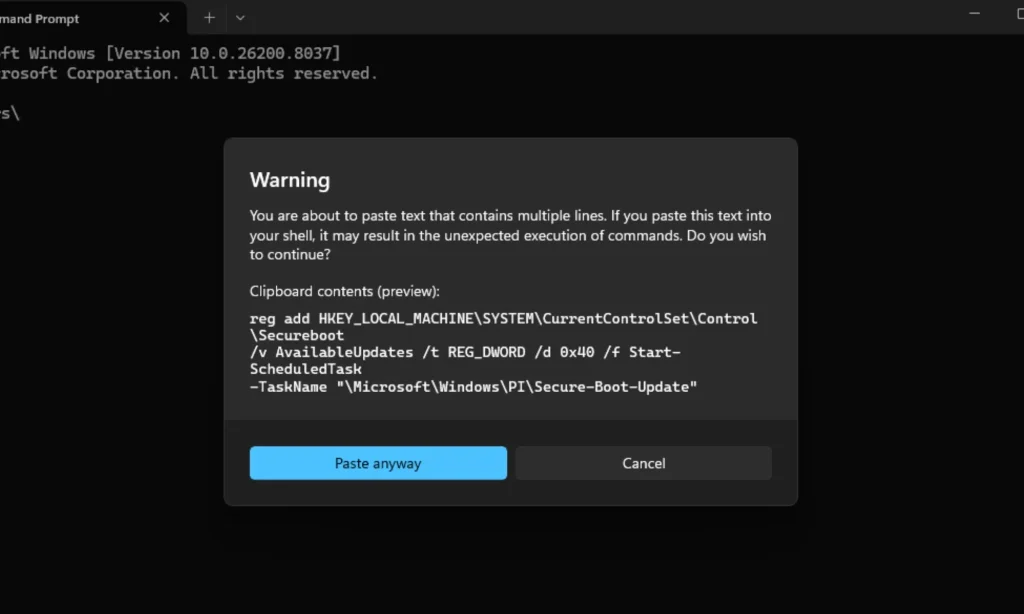
Nakon toga pokrenite i ovu komandu kako biste aktivirali zadatak:
Start-ScheduledTask -TaskName "Microsoft\Windows\PI\Secure-Boot-Update"
Posle ovoga će biti potrebno da restartujete računar nekoliko puta. Kada se sistem ponovo podigne, pokrenite PowerShell proveru iz prvog koraka kako biste potvrdili da je sada rezultat True.
Važna napomena za korisnike Windows 10 sistema
Microsoft je bio prilično jasan po ovom pitanju. Verzije Windowsa koje više nemaju zvaničnu podršku neće dobiti ažurirane sertifikate. Ako i dalje koristite Windows 10 i nemate pretplatu na Extended Security Update (ESU), nijedna od gorenavedenih metoda vam neće pomoći. Prijava za ESU program pre roka 14. oktobra 2026. godine je jedini način da osigurate ove sertifikate ukoliko prelazak na Windows 11 još uvek nije opcija za vas.