



Sada kada smo usvojili osnovnu PPC terminologiju, vreme je da teoriju primenimo u praksi. Google Ads je centralni nervni sistem za vaše plaćene kampanje pretraživačke mreže. Razumevanje njegovog interfejsa je ključno za efikasno upravljanje, optimizaciju i merenje performansi. Ne brinite, iako deluje kompleksno, provešćemo vas korak po korak kroz prve susrete sa platformom.
Ovaj vodič će vam pomoći da se snalazite po Google Ads nalogu, postavite temelje za vaše buduće kampanje i razumete gde se nalaze svi ključni elementi koje smo spomenuli u prethodnom tekstu o terminologiji.
Kreiranje Google Ads naloga: Vaša kapija u svet plaćenog oglašavanja
Prvi korak je logičan, kreiranje samog naloga. Proces je intuitivan, ali postoje važne stvari koje treba imati na umu.
Posetite Google Ads: Idite na ads.google.com. Kliknite na “Pokreni odmah” (Get started) ili “Prijavi se” (Sign in).
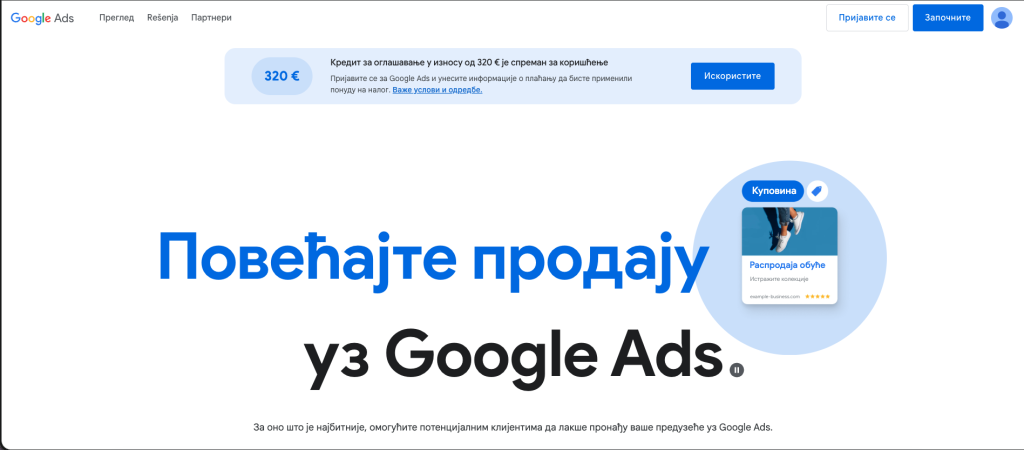
Prijavljivanje Google nalogom: Koristite postojeći Google nalog (Gmail) ili kreirajte novi. Preporučuje se da koristite namenski Google nalog za vaš biznis ili klijenta.
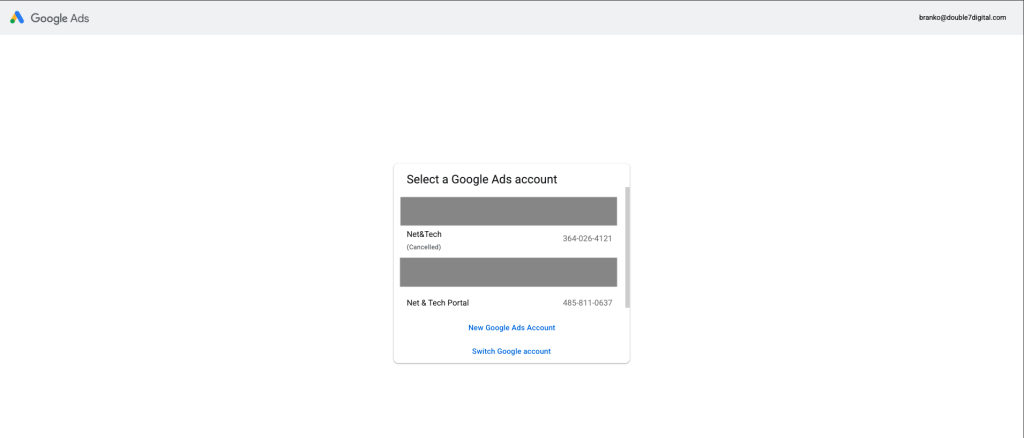
Prebacivanje na Ekspertski Režim (Expert Mode): Kada prvi put uđete, Google će vas možda pokušati da vas vodi kroz “Smart Mode” ili “Guided Setup”.
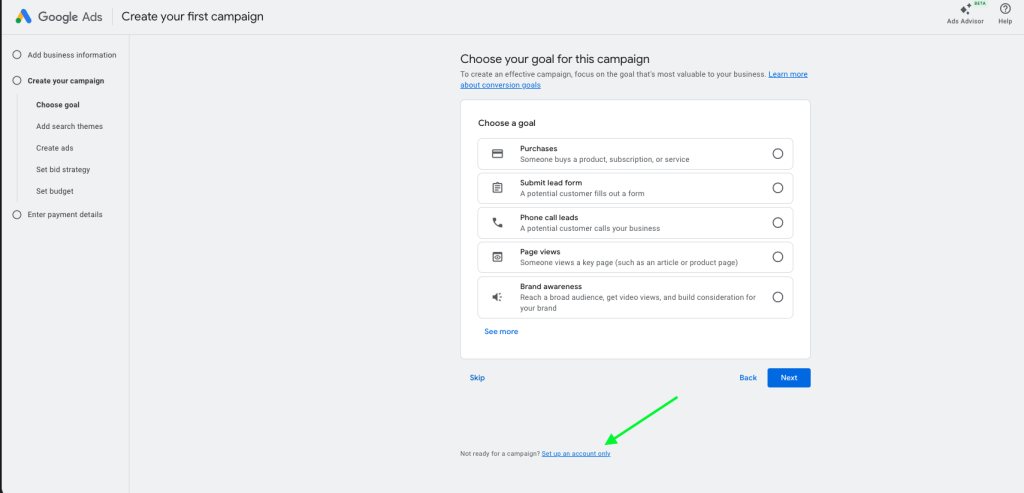
**Ključno je da pronađete opciju “Prebaci na ekspertski režim” (Switch to Expert Mode) ili “Kreiraj nalog bez kampanje” (Create an account without a campaign).**
Ovo je izuzetno važno jer “Smart Mode” nudi ograničene opcije i nećete moći da primenite napredne strategije koje ćemo učiti. Napomena (2025): Google sve više forsira automatizovane modove. Insistirajte na ekspertskom režimu; nekad je potrebno nekoliko klikova na “Preskoči” ili “Više opcija” da biste ga pronašli. Ako ste greškom kreirali kampanju u Smart Mode-u, možete je pauzirati i kasnije preći na Expert Mode u podešavanjima naloga.
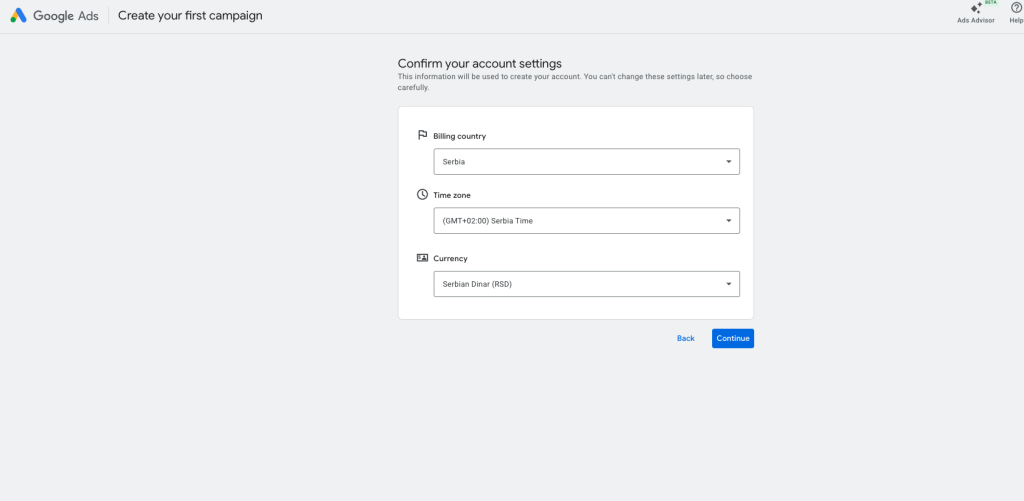
Informacije o Naplati: Biće potrebno da unesete informacije o naplati (država, vremenska zona, valuta i podaci o plaćanju). Odaberite valutu pažljivo jer se ona kasnije ne može menjati.
Potvrda i Pristup: Nakon što popunite sve, nalog je kreiran i spremni ste da zaronite u interfejs.
Navigacija kroz Google Ads interfejs: Vaša kontrolna tabla
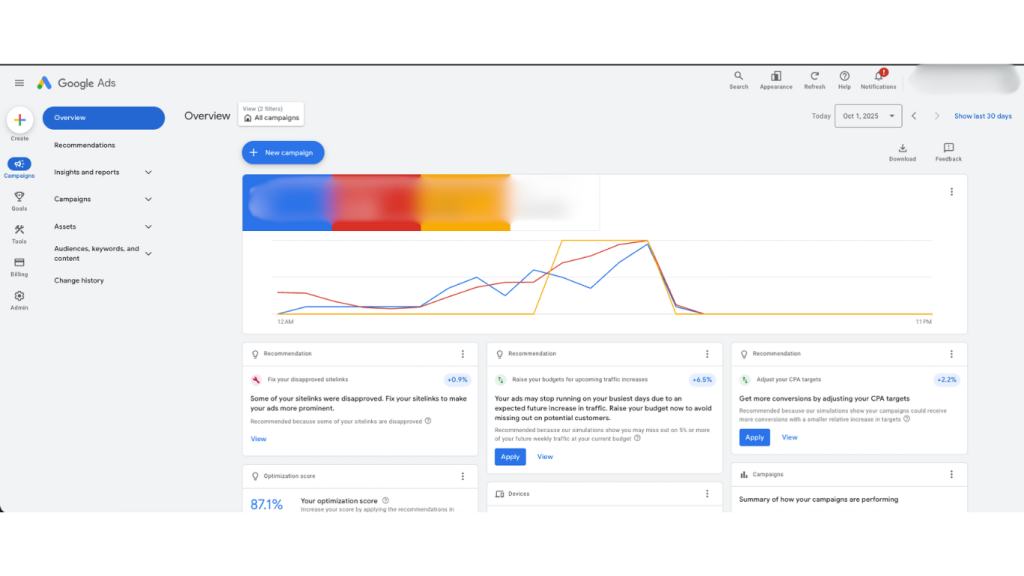
Kada se prijavite u svoj Google Ads nalog (u ekspertskom režimu), dočekaće vas moderna i pojednostavljena kontrolna tabla. Google je redizajnirao interfejs kako bi ključne alatke bile logičnije grupisane i lakše za pristup. Sada je sve organizovano u glavnom navigacionom meniju sa leve strane.
Hajde da prođemo kroz ključne delove.
Glavni navigacioni meni (leva strana)
Ovo je vaš novi centar za komandu. Umesto dugačke liste, sada imate grupisane, logičke celine predstavljene ikonama.
- Create (Kreiraj): Veliko
+dugme na vrhu, namenjeno za brzo kreiranje novih kampanja, grupa oglasa i drugih elemenata. - Campaigns (Kampanje): Ovo je srce vaših aktivnosti. Kada kliknete ovde, otvara se detaljan prikaz svih vaših kampanja. Unutar ovog odeljka, moći ćete da pristupite i nižim nivoima strukture kao što su Grupe oglasa (Ad Groups), Oglasi (Ads) i Ključne reči (Keywords) koji pripadaju odabranoj kampanji.
- Goals (Ciljevi): Centralno mesto za upravljanje ciljevima konverzija. Ovde definišete koje akcije na sajtu želite da pratite i merite kao uspešne.
- Assets (Elementi): Ovo je nova, objedinjena sekcija za sve kreativne i dodatne elemente vaših oglasa. Ovde ćete pronaći i upravljati ekstenzijama (sitelinks, callouts), kao i slikama, video zapisima i logotipima koje koristite u oglasima.
- Audiences, keywords, and content (Publike, ključne reči i sadržaj): Ovde se nalaze alati za ciljanje. Upravljajte listama publike (remarketing), istražujte i dodajte ključne reči i upravljajte sadržajem kao što su teme i plasmani za Display kampanje.
- Tools (Alatke): Ovde su se preselile mnoge funkcije koje su ranije bile pod ikonom ključa. Unutar “Alatki” pronaći ćete ključne alate kao što su:
- Keyword Planner (Planer ključnih reči)
- Performance Planner
- Shared Library (Zajednička biblioteka) za upravljanje strategijama licitiranja i budžetima.
- Billing (Naplata): Sada kao zasebna stavka u meniju, omogućava direktan pristup svim informacijama o plaćanju, fakturama i podešavanjima naplate.
- Admin (Administrator): Ovde se nalaze sva podešavanja vezana za nalog: pristup i bezbednost, povezani nalozi (npr. Google Analytics), preference i ostale administrativne funkcije.
Gornja traka (Top bar)
Gornji deo interfejsa je sada čistiji i sadrži funkcije za brzi pristup i pregled.
- Search (Pretraga): Izuzetno moćna funkcija koja vam omogućava da brzo pronađete bilo koju kampanju, grupu oglasa, ključnu reč ili podešavanje unutar vašeg naloga.
- Help (Pomoć): Ikona upitnika (
?) za pristup centru za pomoć i podršci. - Notifications (Obaveštenja): Ikona zvona (
🔔) gde stižu važna obaveštenja o vašem nalogu. - Informacije o Nalogu (Account Information): U gornjem desnom uglu vidite naziv i ID vašeg naloga, i imate mogućnost da se prebacujete između različitih naloga kojima imate pristup.
Centralni radni prostor (Main workspace)
Ovo je najveći deo ekrana i njegov sadržaj se menja u zavisnosti od toga šta ste odabrali u levom meniju. Uglavnom, kada se ulogujete, prvo vidite Overview (Pregled) stranicu. Ona vam daje brzi vizuelni sažetak performansi vaših kampanja kroz:
- Kartice sa ključnim metrikama: (Clicks, Impressions, Cost, itd.).
- Grafikon performansi: Vizuelni prikaz trendova tokom odabranog vremenskog perioda.
- Recommendations (Preporuke): Google-ovi automatizovani predlozi za poboljšanje performansi vaših kampanja.
Osnovna struktura naloga: Hijerarhija
Google Ads nalog ima jasnu hijerarhijsku strukturu koju je ključno razumeti za efikasno upravljanje:
- Nalog (Account): Najviši nivo. Pod jednim nalogom imate sve svoje kampanje, budžete i podešavanja naplate. Obično postoji jedan nalog po biznisu ili klijentu.
- Kampanje (Campaigns): Nalaze se unutar naloga. Svaka kampanja ima svoj budžet, tip (Search, Display, Video, Shopping, pMax, Demand Gen), geografsko ciljanje i strategiju licitiranja. Možete imati više kampanja unutar jednog naloga, na primer, jednu za “brand keywords”, jednu za “generičke ključne reči”, jednu za “remarketing”, itd. Prikaz u interfejsu: Levi navigacioni meni > Kampanje.
- Grupe oglasa (Ad Groups): Nalaze se unutar kampanja. Svaka Ad Group bi trebalo da bude posvećena uskom setu veoma sličnih ključnih reči i da sadrži oglase koji su maksimalno relevantni za te ključne reči. Cilj je da se postigne visok Quality Score. Prikaz u interfejsu: Levi navigacioni meni > Grupe oglasa (nakon što odaberete kampanju).
- Oglasi (Ads) i Ključne reči (Keywords): Nalaze se unutar grupa oglasa. Unutar svake Ad Group imate tekstualne oglase (ili banere/video snimke) i listu ključnih reči koje pokreću te oglase. Prikaz u interfejsu: Levi navigacioni meni > Oglasi i ekstenzije, odnosno Ključne reči (nakon što odaberete Ad Group).
Vizualizacija: Nalog > Kampanja > Grupa Oglasa > Oglasi + Ključne Reči
Razumevanje ove hijerarhije je ključno. Ona vam omogućava da logički organizujete svoje kampanje, efikasno upravljate budžetom i maksimizirate relevantnost, što direktno utiče na Quality Score i cenu po kliku.
Google Ads Editor: Uvod u moćan alat
Iako ćemo se u početku fokusirati na web interfejs, važno je da znate za Google Ads Editor. To je besplatna, desktop aplikacija koja vam omogućava da preuzmete, izmenite i otpremite promene na svoj Google Ads nalog u offline režimu.
Zašto je koristan?
- Grupne izmene: Idealno za brze izmene na stotinama ili hiljadama ključnih reči, oglasa ili ponuda.
- Brzina: Rad je mnogo brži nego kroz web interfejs, posebno za velike naloge.
- Sigurnost: Možete praviti nacrte i testirati promene pre nego što ih objavite.
Kada vaši nalozi porastu, Editor će postati nezaobilazan alat u vašem radu.
Šta sledi dalje?
Sada ste se upoznali sa Google Ads platformom. Kreirali ste nalog i razumete kako je strukturiran. Imate sve preduslove da krenete u akciju!
U sledećem tekstu, “Definisanje ciljeva i strategije”, naučićemo vas kako da postavite SMART ciljeve za svoje PPC kampanje, razumete putovanje korisnika i pravilno budžetirate, što je osnova za svaku uspešnu kampanju.