



Ako je vaša Facebook ili Instagram stranica vaš digitalni „izlog“, onda je Meta Ads Manager vaša „kontrolna soba“ iz koje strateški upravljate svim promotivnim aktivnostima. Nakon što smo u prethodnom tekstu naučili osnovni jezik, vreme je da vidimo gde ti pojmovi žive i kako se koriste u praksi.
Mnogi početnici naprave grešku koristeći jednostavno „Boost Post“ dugme, ali za svaki ozbiljan marketing, Ads Manager je jedini pravi alat. Ovaj vodič će vas provesti kroz proces postavljanja profesionalne strukture naloga i detaljno vas upoznati sa navigacijom i ključnim delovima interfejsa, kako biste se osećali samouvereno od prvog dana.
1. Kreiranje Meta Business Portfolio naloga (ranije Business Manager)
Prvi i najvažniji korak ka profesionalnom oglašavanju je odvajanje vašeg ličnog profila od poslovnih sredstava. To se radi kreiranjem Meta Business Portfolio naloga.
Zašto je ovo neophodno?
- Profesionalizam i vlasništvo: Sva vaša poslovna imovina (Facebook stranica, Instagram profil, Pixel, Ad Account) je na jednom mestu, u vlasništvu vaše firme, a ne vašeg ličnog profila.
- Bezbednost: Lako kontrolišete ko ima pristup kojim resursima.
- Saradnja: Možete dodeliti različite uloge i nivoe pristupa članovima tima ili marketinškim agencijama bez deljenja vaše lične lozinke.
Koraci za kreiranje:
- Idite na stranicu business.facebook.com.
- Kliknite na „Create an account“ (Kreiraj nalog).
- Unesite naziv vašeg biznisa, vaše ime i poslovnu email adresu.
- Nakon kreiranja naloga, vaši prvi zadaci unutar Business Portfolio-a su da povežete postojeća sredstva (Assets):
- Povežite vašu Facebook stranicu.
- Povežite vaš Instagram poslovni profil.
- Kreirajte novi Ad Account (Nalog za oglašavanje). Ovo je „novčanik“ iz kojeg će se finansirati sve vaše kampanje.
2. „Boost Post“ vs. Ads Manager, zamka za početnike
Na svakoj objavi na vašoj stranici videćete primamljivo plavo dugme „Boost Post“ (Promoviši objavu). Iako deluje jednostavno, njegovo korišćenje je jedna od najvećih grešaka koju možete napraviti.
Ograničenja „Boost Post“ opcije:
- Ograničeni ciljevi: Uglavnom možete optimizovati samo za angažman (lajkovi, komentari) ili osnovni saobraćaj. Nemate pristup naprednim ciljevima kao što su konverzije, prodaja iz kataloga ili prikupljanje lead-ova.
- Ograničeno targetiranje: Mogućnosti ciljanja publike su drastično smanjene. Ne možete koristiti Custom i Lookalike publike na pravi način, niti kreirati slojevite opcije ciljanja.
- Ograničena kontrola: Nemate finu kontrolu nad plasmanima (gde se oglas prikazuje), niti možete sprovoditi A/B testiranje.
Ads Manager je profesionalni alat koji vam daje pristup svim mogućnostima platforme. Zaključak je jednostavan: „Boost Post“ je za amatersku promociju. Ads Manager je za profesionalni marketing koji donosi rezultate. Kako izgleda kada se pređe na ozbiljan rad, pokazuje i naš test u tekstu o Manus AI integraciji u Meta Ads Manager-u.
3. Detaljan pregled Ads Manager interfejsa
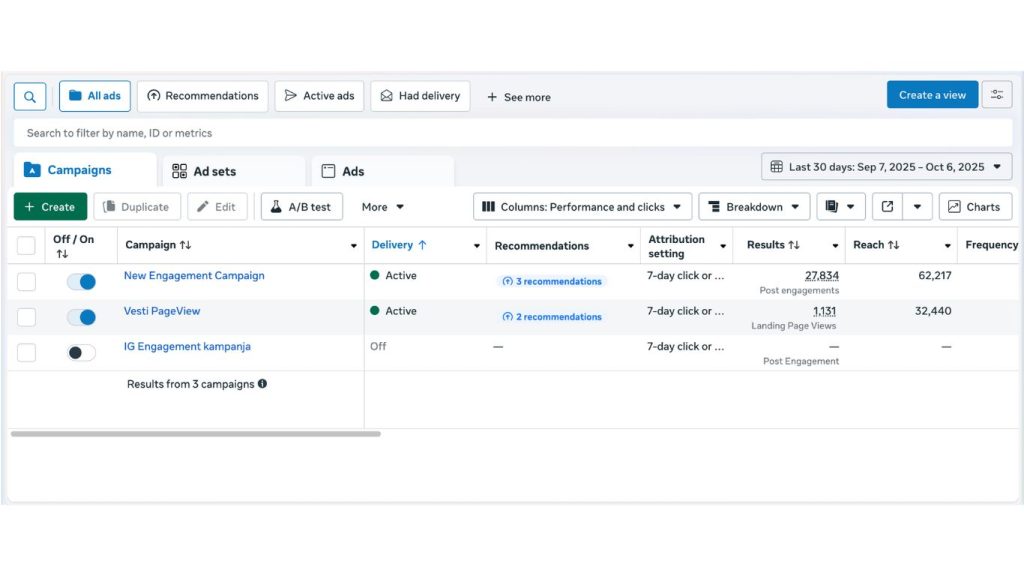
Kada iz Business Suite-a uđete u Ads Manager, dočekaće vas glavni ekran. Hajde da ga razložimo.
Glavni meni i tri osnovna taba
U gornjem levom uglu nalazi se „hamburger“ meni (All Tools) koji vam otvara vrata ka svim ostalim alatima kao što su `Events Manager` (za Pixel), `Audiences`, `Billing` i `Business Settings`. Ipak, većinu vremena provešćete u glavnom prozoru, koji ima tri nivoa u vidu tabova:
- Campaigns (Kampanje): Ovo je najviši nivo gde vidite sve vaše misije. Ovde postavljate glavni cilj (npr. Prodaja) i možete kontrolisati ukupan budžet. Veliko zeleno dugme `+ Create` za kreiranje novih kampanja se nalazi ovde.
- Ad Sets (Grupe oglasa): Kada kliknete na jednu kampanju, prelazite na ovaj nivo. Ovde definišete koga ciljate (publika), gde ciljate (plasmani) i koliko trošite (budžet i raspored). Svaka kampanja može imati više Ad Set-ova.
- Ads (Oglasi): Klikom na jedan Ad Set, spuštate se na najniži nivo. Ovde se nalazi sama kreativa, slike, videi i tekstovi. Svaki Ad Set može imati više oglasa, što vam omogućava da testirate različite vizuale i poruke.
Ključni elementi interfejsa za analizu
- Date Range Selector (Birač perioda): U gornjem desnom uglu. Uvek proverite da li analizirate pravi vremenski period.
- Columns (Kolone): Pored datuma, nalazi se padajući meni `Columns`. Standardno je podešen na „Performance“, ali vi možete kreirati prilagođene setove kolona sa metrikama koje su vama bitne za određeni cilj kampanje.
- Breakdown (Raščlanjivanje): Ovaj meni vam omogućava da raščlanite rezultate po različitim dimenzijama: po plasmanu (Placement), uređaju (Device), demografiji (Age, Gender) itd. Ovo je izuzetno moćno za pronalaženje segmenata koji najbolje ili najlošije rade.
4. Osnovna podešavanja naloga (Billing i Permissions)
Pre nego što pokrenete prvu kampanju, morate podesiti dve ključne stvari.
Billing (Naplata)
U glavnom meniju pronađite sekciju `Billing`. Ovde morate dodati validan metod plaćanja (kreditnu ili debitnu karticu). Takođe, ovde možete podesiti limite potrošnje za ceo nalog i preuzimati fakture za vaše troškove oglašavanja.
Permissions (Dozvole i uloge)
Ako radite u timu ili sa agencijom, pravilno upravljanje dozvolama je ključno. To se radi u `Business Settings`.
- Idite na `Users > People` i kliknite `Add People`.
- Unesite poslovnu email adresu osobe koju dodajete.
- Dodelite joj ulogu (npr. `Employee` – zaposleni).
- U sledećem koraku, dodelite toj osobi pristup određenim sredstvima (Assets). Na primer, možete joj dati dozvolu da upravlja Instagram profilom i nalogom za oglašavanje, ali ne i Facebook stranicom.
Ovaj sistem vam omogućava da zadržite potpunu kontrolu i bezbednost nad vašim poslovnim resursima.
Šta sledi dalje?
Čestitamo! Postavili ste profesionalni temelj za oglašavanje i upoznali ste se sa svojom novom „kontrolnom sobom“. Sada znate gde se šta nalazi, kako je struktuirano i zašto je Ads Manager jedini alat koji vam je potreban. Spremni ste da isplanirate svoju prvu pravu misiju. Sledeći korak je kreiranje prve kampanje, korak po korak, a kada ona proradi, na red dolazi horizontalno i vertikalno skaliranje kampanja.
U sledećem tekstu, prelazimo na strategiju: „Definisanje ciljeva i strategije na društvenim mrežama“.
Česta pitanja
Zašto mi treba Business Portfolio nalog, ne mogu li iz ličnog profila?
Možete, ali ne treba. Poslovni nalog odvaja firmine resurse od ličnog profila, pa su stranica, Instagram profil, Pixel i nalog za oglašavanje u vlasništvu firme a ne pojedinca. Time se rešavaju i pristup i bezbednost: članovima tima ili agenciji dodeljujete uloge i pristup pojedinim resursima, bez deljenja lične lozinke. Nalog se otvara na business.facebook.com, pa se povežu postojeći resursi i napravi nalog za oglašavanje.
Zašto dugme Boost Post nije dobra ideja?
Zato što je to okrnjena verzija oglašavanja. Optimizacija ide uglavnom ka lajkovima, komentarima i osnovnom saobraćaju, bez pristupa ciljevima kao što su konverzije, prodaja iz kataloga ili prikupljanje kontakata. Ciljanje je drastično suženo, pa se prilagođene i slične publike ne mogu koristiti kako treba. Nema ni fine kontrole nad time gde se oglas prikazuje, ni mogućnosti da se radi pravo testiranje.
Čemu služi opcija Breakdown u Ads Manager-u?
Da rezultat rastavi po dimenzijama i pokaže gde se on zaista dešava. Isti oglas se može raščlaniti po mestu prikazivanja, po uređaju, po uzrastu i polu. Tako se vidi da li, na primer, ceo rezultat dolazi iz Instagram Stories-a dok Facebook feed samo troši budžet, ili da jedna starosna grupa konvertuje višestruko bolje od ostalih. To je najbrži način da se nađe segment koji vuče prosek nagore ili nadole.
Kako da agenciji dam pristup a da ne dam sve?
Kroz Business Settings, u delu za korisnike. Dodate osobu preko poslovne mejl adrese, dodelite joj ulogu, pa joj u sledećem koraku dodelite pristup tačno određenim resursima. Možete joj, na primer, dati da upravlja Instagram profilom i nalogom za oglašavanje, ali ne i Facebook stranicom. Tako kontrola i vlasništvo ostaju kod vas i kada saradnja prestane.
Meta Ads: Facebook i Instagram, lekcija 3 od 24
Prethodna lekcija: Rečnik pojmova za Meta oglašavanje: Abeceda za uspeh na Facebooku i Instagramu
Sledeća lekcija: Definisanje ciljeva i strategije na društvenim mrežama: Vaša mapa puta do uspeha