


Pružite ruku ka telefonu, kucnete po ekranu, a on se ne pomera. Sajt Engadget objavio je pregled onoga što tada vredi probati, od najjednostavnijih provera do preslikavanja ekrana na računar. Dobra vest je da se ovaj problem češće rešava kod kuće nego u servisu.
Uzrok može biti aplikacija koja se zaglavila, ali i pad iz džepa. Zato je redosled važan. Prvo isključite ono što je očigledno, pa tek onda idite na restart i dublje provere.
Ukratko: kako da oživite ekran bez servisa
- Izvor informacija: Uputstvo je objavio Engadget i odnosi se na iPhone i Android telefone.
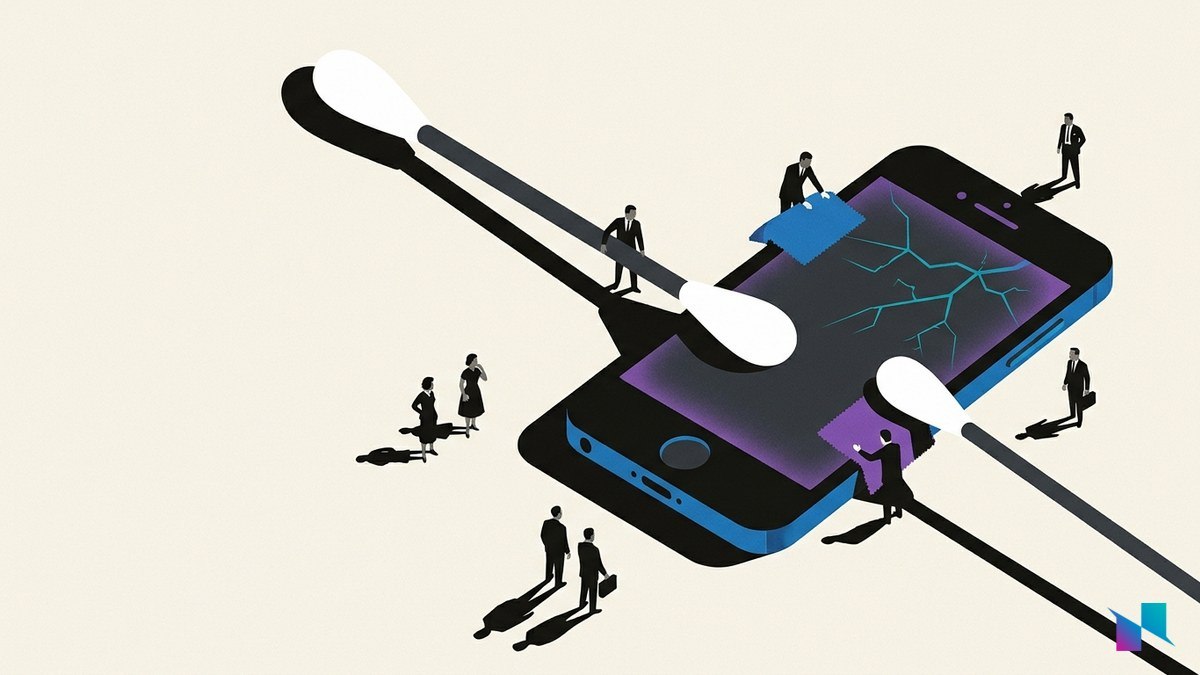
- Prvi korak: Proverite da li je ekran napukao, skinite zaštitno staklo i masku, pa ekran obrišite blago vlažnom krpom od mikrofibera.
- Tehnički detalj: Kada se aplikacija zaglavi, dodir ne stiže do nje jer mora da prođe kroz procesor, a prisilni restart taj zastoj prekida.
- Ako ništa ne pomogne: Preslikavanje ekrana na računar omogućava da i dalje koristite telefon, ali samo ako ste ga podesili ranije.
Prvo proverite ekran, pa tek onda softver
Najpre pogledajte da li na ekranu ima pukotina ili drugih oštećenja. Ako ih ima, verovatno je problem u hardveru, pa restart neće mnogo pomoći.
Zatim skinite zaštitno staklo, jer ono može da sakrije oštećenje, a ponekad je i samo uzrok problema. Skinite rukavice ako ih nosite, uklonite masku, isključite dodatke povezane preko USB-C ili Lightning priključka i odlepite nalepnice sa ekrana i senzora. Ekran obrišite blago vlažnom krpom od mikrofibera i pazite da vlaga ne uđe u otvore telefona.
Kako se telefon prisilno restartuje
Kada ekran ne reaguje, običan restart preko menija ne dolazi u obzir, pa telefon morate prisilno da restartujete dugmićima. Postupak zavisi od modela.
| Telefon | Prisilni restart |
|---|---|
| iPhone sa Face ID-jem | Kratko pritisnite pojačavanje zvuka, pa utišavanje, pa držite bočno dugme dok se ne pojavi Apple logo (može i duže od 10 sekundi) |
| iPhone 7 i 7 Plus | Istovremeno držite bočno dugme i utišavanje zvuka |
| iPhone 6s i stariji | Držite dugme Home zajedno sa bočnim ili gornjim dugmetom |
| Android | Najčešće držite dugme za uključivanje oko 30 sekundi, ali postupak zavisi od proizvođača |
Kod Android telefona proverite tačan postupak za svoj model, jer se razlikuje od brenda do brenda.
Bezbedni režim otkriva da li je kriva aplikacija
Ako ekran i posle restarta ne radi, na Androidu vredi probati bezbedni režim, koji pokreće samo softver sa kojim je telefon stigao iz fabrike. Prisilno restartujte telefon, a kada se pojavi logo proizvođača, držite utišavanje zvuka dok se sistem ne pokrene. U donjem levom uglu tada piše Safe mode.
Ako ekran u tom režimu radi, krivac je neka aplikacija koju ste sami instalirali. Ako ne radi, problem je najverovatnije u hardveru, a ređe u samom sistemu.
Pre nego što zaključite da je ekran pokvaren, resetujte podešavanja i na Androidu isključite opcije za programere ako su uključene. Na iPhoneu idite u Settings > General > Transfer or Reset iPhone > Reset > Reset All Settings, a na Samsungu u Settings > General management > Reset > Reset all settings > Reset settings. Kod drugih Android telefona putanja se razlikuje.
Vraćanje na fabrička podešavanja je poslednja opcija i briše sve podatke. Nemojte to raditi ako nemate rezervnu kopiju, nego telefon odnesite u ovlašćeni servis ili kod proverenog nezavisnog servisera. Imajte u vidu i da neki od ovih koraka traže ekran koji bar delimično reaguje.
Kako da koristite telefon preko računara
Kada ekran potpuno otkaže, telefon i dalje možete da kontrolišete sa računara, pod uslovom da ste preslikavanje podesili dok je ekran radio. Rešenje zavisi od kombinacije uređaja.
| Kombinacija | Rešenje | Uslovi |
|---|---|---|
| iPhone i Mac | iPhone Mirroring u Docku | macOS Sequoia ili noviji, Apple čip ili T2 čip, uključeni Bluetooth i Wi-Fi, iPhone zaključan i u blizini |
| iPhone i Windows | Zvanično rešenje ne postoji | Većina drugih alata samo prikazuje ekran, bez kontrole |
| Android i Windows | Phone Link, opcija Open Phone screen | Isti Wi-Fi, ponekad treba otključati telefon |
| Android i Mac, Windows ili Linux | scrcpy, besplatan alat otvorenog koda | Uključen USB debugging, veza preko USB-a ili Wi-Fi mreže |
Najviše slobode daje scrcpy, jer radi na sva tri sistema i dozvoljava kontrolu tastaturom i mišem. Njegov OTG režim (OTG je funkcija koja telefonu dozvoljava da koristi USB uređaje) radi i bez USB debugginga.
Gde je granica između kućne popravke i servisa
Sve ove alatke su besplatne, a Phone Link, iPhone Mirroring i scrcpy mogu se koristiti i u Srbiji bez ikakvih ograničenja. Prava cena dolazi tek ako je ekran fizički oštećen, a tu nijedan restart ne pomaže.
Ipak, najveća razlika je u pripremi. Vlasnici iPhonea i Maca imaju najlakši put, dok korisnici iPhonea na Windowsu praktično nemaju rešenje. Ako nemate ni računar, USB OTG adapter vam dozvoljava da na telefon priključite žičani miš i upravljate njim bez ekrana na dodir.
Ovo uputstvo najviše znači onima koji nemaju rezervnu kopiju podataka. Preslikavanje podesite danas, dok ekran još radi, jer kasnije to više nije moguće.
Česta pitanja
Zašto ekran telefona ne reaguje na dodir?
Najčešći uzroci su aplikacija koja se zaglavila, prljavština ili zaštitno staklo i fizičko oštećenje posle pada. Prisilni restart rešava softverske zastoje, ali ne i pukotine.
Kako da restartujem telefon kada ekran ne radi?
Na Androidu najčešće držite dugme za uključivanje oko 30 sekundi. Na iPhoneu sa Face ID-jem pritisnete pojačavanje, pa utišavanje zvuka, pa držite bočno dugme dok se ne pojavi Apple logo.
Da li da vratim telefon na fabrička podešavanja?
Samo ako imate rezervnu kopiju, jer se brišu svi podaci. U suprotnom je bolje da telefon odnesete u ovlašćeni ili proveren nezavisni servis.